 Physio-Animationen
Eine Bibliothek, zwölf Einsätze in Ihrer Praxis.
Vom Behandlungsraum bis aufs Handy Ihrer Patientinnen und Patienten: So setzen Praxen die Animationen ein, jeweils in drei Schritten.
Übungen per WhatsApp, E-Mail oder QR-Code schicken
Ihre Patientinnen und Patienten üben zu Hause so, wie Sie es gezeigt haben: mit laufender Animation, einfachen Schritten und Ihren Hinweisen. Ohne App, ohne Anmeldung und ohne eigene App-Entwicklung, im Auftritt Ihrer Praxis mit Name, Logo und Farbe.
So geht's in 3 Schritten
- Im Kundenkonto unter „Patientenlinks“ die Übungen auswählen, Reihenfolge festlegen und je Übung einen Hinweis ergänzen, zum Beispiel die Wiederholungen.
- Den kurzen Link per WhatsApp, E-Mail oder SMS schicken oder den QR-Code in der Praxis zeigen bzw. ausdrucken.
- Die Patientin oder der Patient öffnet den Link im Browser und legt ihn auf Wunsch wie eine App auf den Startbildschirm.
Enthalten im Jahresabo für Praxen und in der Lehrlizenz.
Übungen für den Rücken
2 Übungen von Ihrer Praxis.
Brücke mit Gesäßspannung
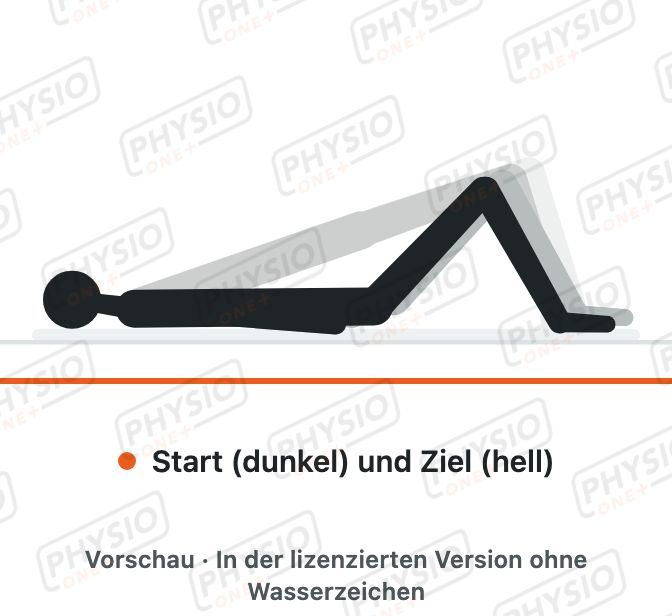
In Rückenlage mit hüftbreit aufgestellten Füßen drückt sich das Becken nach oben, das Gesäß spannt an, oben halten und langsam ablegen.
Hinweis Ihrer Praxis3 × 10 Wiederholungen, morgens und abends. Langsam ausführen.
Aufklärung auf Tablet oder Bildschirm
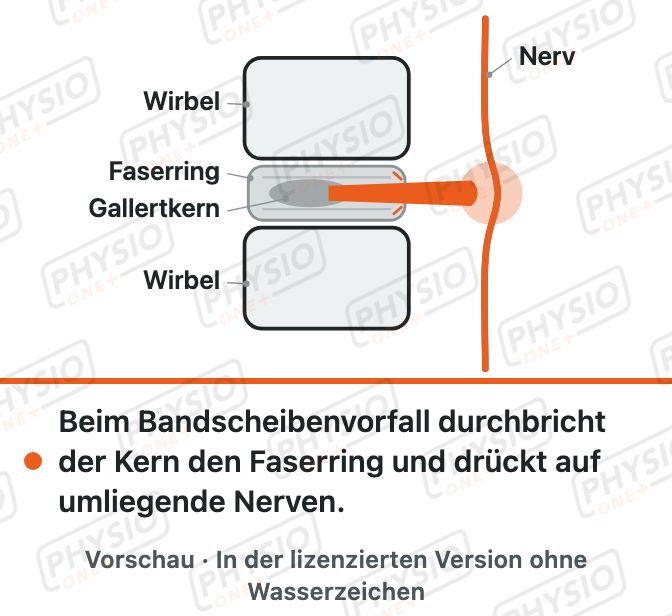
Befund, Mechanismus und Übung in wenigen Sekunden verständlich: Die Animation zeigt, was Worte nur beschreiben. Das spart Erklärzeit und bleibt besser im Gedächtnis.
So geht's in 3 Schritten
- Das Kundenkonto auf dem Tablet oder Praxisrechner öffnen.
- Nach Beschwerde, Körperregion oder Fachbegriff suchen, zum Beispiel „Bandscheibe“.
- Die Animation gemeinsam ansehen, anhalten und die Stelle erklären, auf die es ankommt.
Enthalten in allen Lizenzen.
Animationen in die eigene Website einbetten
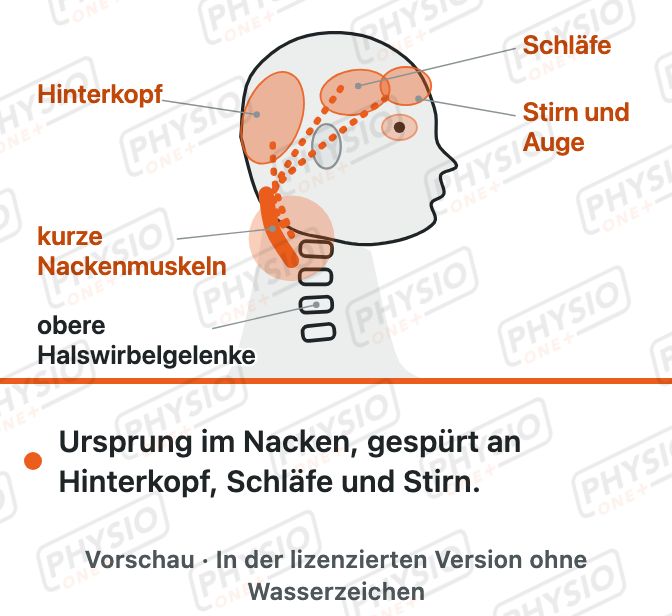
Leistungsseiten und Ratgebertexte werden anschaulicher, Besucherinnen und Besucher haben mehr Grund zu bleiben. Eigene, erklärende Inhalte stärken Ihre Seite auch bei Suchmaschinen. Die Einbettung läuft mit Ihrem Praxisnamen, in Ihrer Farbe und ohne Cookies.
So geht's in 3 Schritten
- Im Kundenkonto unter „Domains“ Ihre Website freischalten.
- Bei der gewünschten Animation den Einbettungs-Code kopieren.
- Den Code an der passenden Stelle Ihrer Seite einfügen, fertig. Neuzugänge und Überarbeitungen kommen automatisch.
Enthalten im Jahresabo für Praxen.
Übungsblätter mit QR-Code
Auf dem Papier das Standbild zum Nachschlagen, per QR-Code die laufende Animation dazu. So verbinden Sie das vertraute Übungsblatt mit der Bewegung.
So geht's in 3 Schritten
- Einen Patientenlink anlegen und „Handzettel / PDF“ wählen: Standbilder, Dosierung, Anleitung und QR-Code auf höchstens zwei Seiten.
- Ausdrucken oder als PDF speichern und mitgeben; zu Hause genügt ein Scan mit der Handykamera.
- Für eigene Übungsblätter: Standbild als PNG oder als Vektorgrafik herunterladen.
Enthalten Standbilder in allen Lizenzen, Handzettel mit QR-Code zum Patientenlink im Jahresabo.
Bildschirm im Wartezimmer
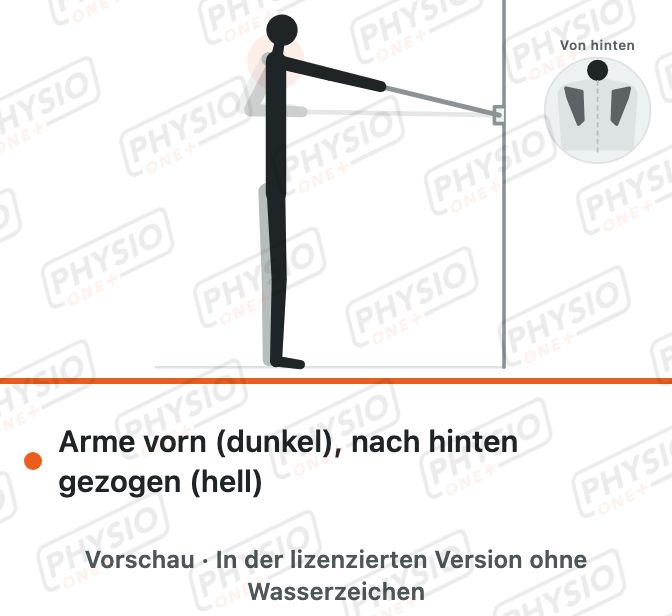
Ruhige Videos in Schleife informieren über Abläufe, Anatomie und Übungen, während Patientinnen und Patienten warten. Ganz ohne Ton, gut lesbar.
So geht's in 3 Schritten
- Mehrere Videos im Format 16:9 herunterladen.
- Als Wiedergabeliste in Schleife auf dem Bildschirm abspielen, zum Beispiel vom USB-Stick.
- Die Liste ab und zu um Neuzugänge ergänzen.
Enthalten in allen Lizenzen für Praxen.
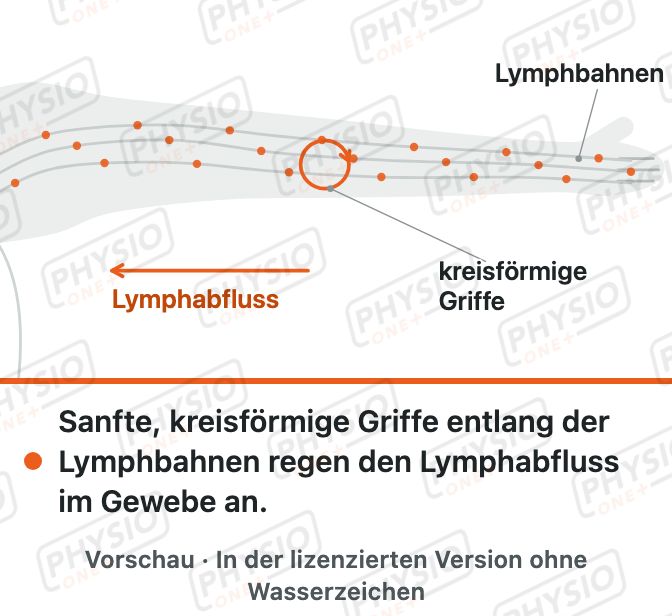
Übung des Monats im Newsletter
Ein anschauliches Bild und ein kurzer Tipp geben Ihrem Praxis-Newsletter einen Anlass zum Öffnen und Ihren Leserinnen und Lesern einen Grund, auf Ihrer Website vorbeizuschauen.
So geht's in 3 Schritten
- Das Standbild als PNG herunterladen.
- Im Newsletter einsetzen und auf die Seite Ihrer Website verlinken, auf der die Animation eingebettet ist.
- Versenden wie gewohnt.
Enthalten in allen Lizenzen für Praxen.
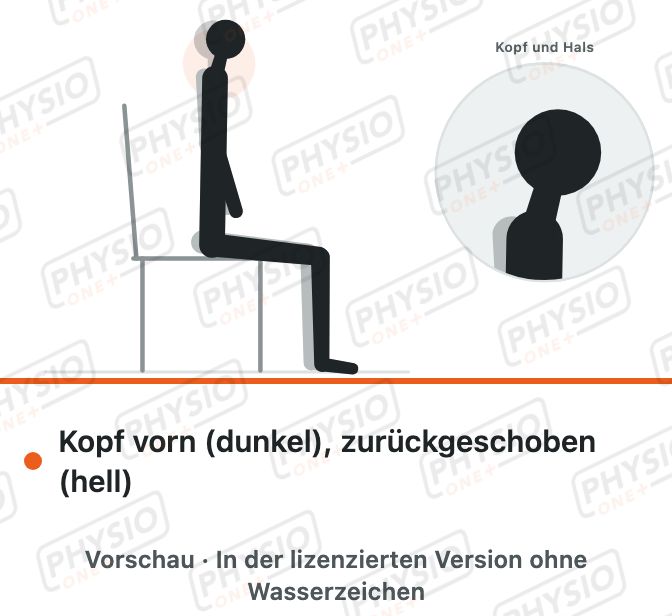
Präventions- und Gruppenkurse
Die Übungsfolge des Kurses auf dem Bildschirm zeigen und den Teilnehmenden als Link für zu Hause mitgeben. So üben alle zwischen den Terminen dieselben Übungen.
So geht's in 3 Schritten
- Einen Übungsplan für den Kurs zusammenstellen, zum Beispiel „Rückenkurs, Woche 1“.
- Im Kursraum auf Bildschirm oder Beamer zeigen.
- Link oder QR-Code an die Teilnehmenden geben und den Plan von Woche zu Woche duplizieren und anpassen.
Enthalten im Jahresabo für Praxen.
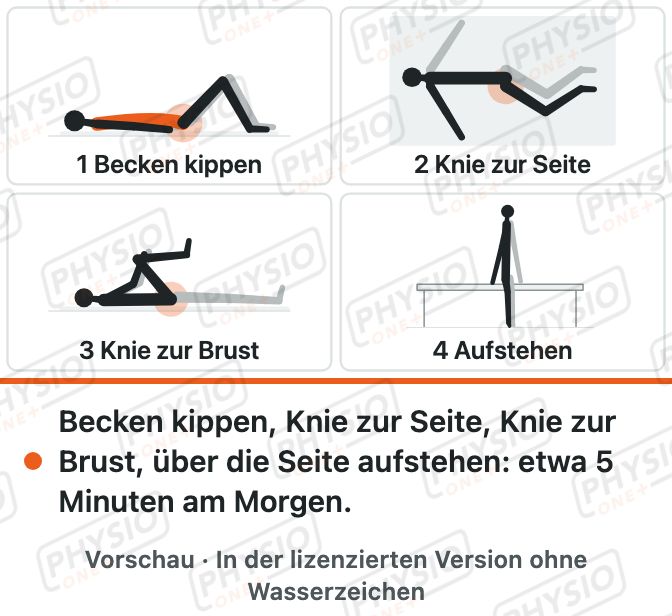
Einarbeitung und gemeinsame Standards
Alle erklären Übungen gleich: gemeinsame Bilder, gemeinsame Sprache, einheitliche Hausübungspläne. Neue Kolleginnen und Kollegen finden sich schneller in die Abläufe der Praxis ein.
So geht's in 3 Schritten
- Kolleginnen und Kollegen im Kundenkonto unter „Team“ einladen, im Jahresabo bis zu 10 Personen.
- Standard-Übungspläne gemeinsam anlegen, zum Beispiel für die ersten Wochen nach einer Knie-OP.
- Pläne je Person duplizieren und anpassen, statt jedes Mal neu zu beginnen.
Enthalten im Jahresabo und im Komplettpaket (Team), Patientenlinks im Jahresabo.
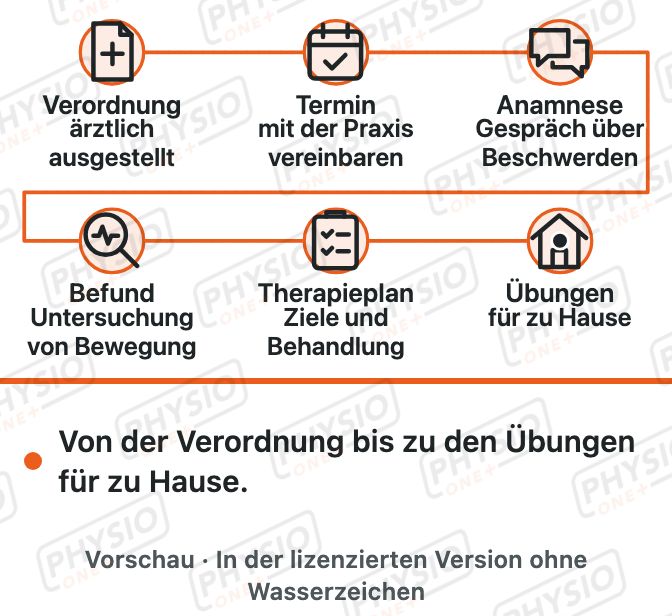
Unterricht mit Fachsprache
Mit einem Klick von der einfachen Sprache zur fachlichen Ebene mit Fachtitel, beteiligten Strukturen und Fachbegriffen. Ideal, um Fachwissen und die verständliche Erklärung für Patientinnen und Patienten gemeinsam zu üben.
So geht's in 3 Schritten
- Die Lehrlizenz für Ihre Schule, Hochschule oder Fortbildung wählen, bis zu 25 Dozierende einladen.
- In der Bibliothek auf „Fachlich“ umschalten.
- Im Unterricht zeigen und in Skripte, Prüfungen und die Lernplattform mit Zugangsschutz einbinden.
Enthalten in der Lehrlizenz.
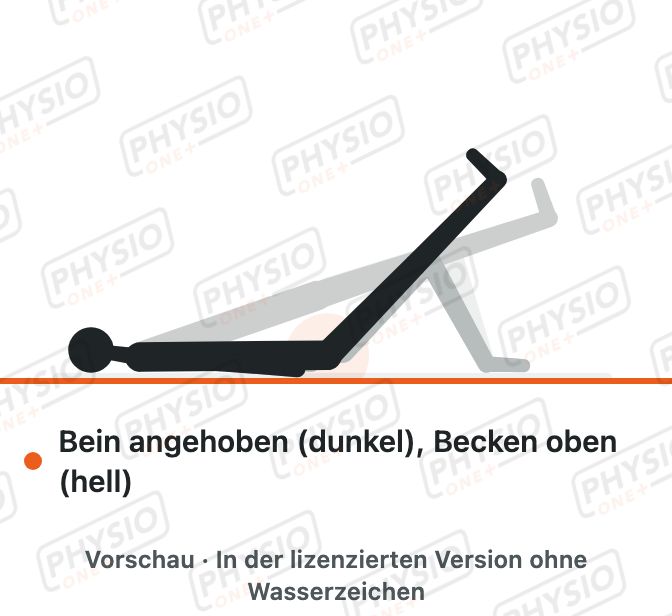
Fachlich Einbeiniges Bridging (Single Leg Bridge)
Betriebliche Gesundheitsförderung und Gesundheitstage
Am Stand oder im Vortrag Übungen für den Arbeitsplatz zeigen und per QR-Code zum Mitnehmen anbieten. Ein anschaulicher Auftritt für Ihre Praxis bei Firmenkunden.
So geht's in 3 Schritten
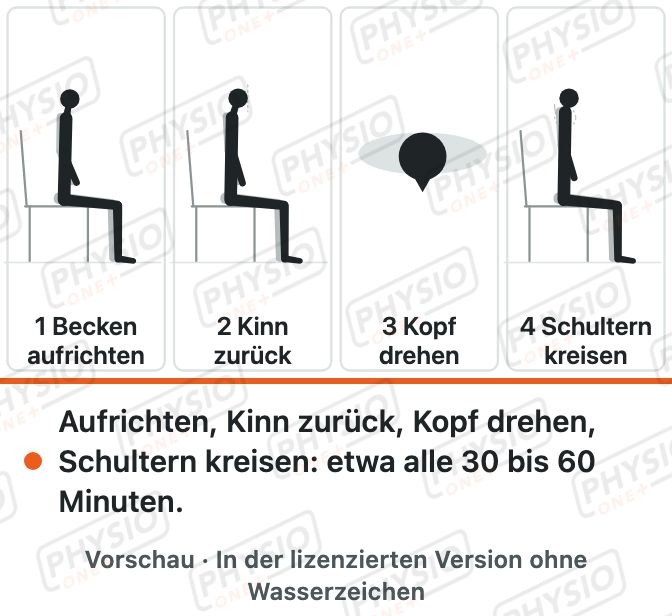
- Einen Plan wie „Bewegungspause am Bildschirm“ anlegen.
- Am Stand auf Tablet oder Bildschirm in Schleife zeigen.
- Den QR-Code ausdrucken und auslegen; nach der Veranstaltung den Plan deaktivieren.
Enthalten im Jahresabo für Praxen.
Übungen in der Videosprechstunde
In der Videobehandlung den Bildschirm teilen und die Übung gemeinsam durchgehen. Anschließend den Link zum Üben schicken, damit nichts verloren geht.
So geht's in 3 Schritten
- Das Kundenkonto oder den Patientenlink im Browser öffnen.
- Den Bildschirm in Ihrer Videosoftware teilen und die Übung gemeinsam ansehen.
- Nach dem Termin den Link per Nachricht schicken.
Enthalten im Jahresabo für Praxen.
Übungen teilen, ohne Patientendaten.
Patientenlinks sind so gebaut, dass Sie sich um Einwilligungen für Apps, Konten oder Tracking nicht kümmern müssen.
Links ohne Patientendaten
Ein Plan enthält nur Titel, Übungen und Ihre Hinweise, keine Namen. Der Link ist ein zufälliger Code, der sich nicht erraten lässt, und lässt sich jederzeit deaktivieren.
Keine App-Installation
Die Seite läuft im Browser. Es gibt kein Konto für Patientinnen und Patienten, keine Anmeldung und keinen Download aus einem App-Store.
Keine Cookies, kein Tracking
Die Patientenseite setzt keine Cookies und speichert nichts auf dem Gerät. Gezählt wird nur, wie oft ein Plan aufgerufen wurde. Daten und Dateien liegen in Europa.
Fragen zu Patientenlinks und Team
Brauchen Patientinnen und Patienten eine App oder ein Konto?
Nein. Der Link öffnet sich in jedem aktuellen Browser auf Handy, Tablet oder Computer. Wer möchte, legt die Seite wie eine App auf den Startbildschirm.
Welche Daten enthält ein Patientenlink?
Nur den Titel, die ausgewählten Übungen und Ihre Hinweise. Bitte tragen Sie keine Namen oder Gesundheitsdaten ein; der Dialog erinnert Sie daran. Der Link besteht aus einem zufälligen Code, der sich nicht erraten lässt.
Werden Aufrufe ausgewertet?
Wir zählen nur, wie oft ein Plan aufgerufen wurde, ohne Bezug zu Personen, ohne Cookies und ohne Tracking. So sehen Sie, ob ein Link genutzt wird.
Kann ich einen Plan nachträglich ändern?
Ja. Änderungen erscheinen sofort unter demselben Link. Sie können Pläne außerdem duplizieren, deaktivieren und löschen.
Was passiert, wenn unsere Lizenz endet?
Dann zeigen die Links statt der Übungen einen freundlichen Hinweis, sich an die Praxis zu wenden. Verlängern Sie die Lizenz, funktionieren sie wieder.
Können Kolleginnen und Kollegen Links erstellen?
Ja. Im Jahresabo und im Komplettpaket laden Sie bis zu 10 Mitarbeitende ein, in der Lehrlizenz bis zu 25 Dozierende. Jede Person hat einen eigenen Zugang; Rechnungen, Lizenz und Einstellungen bleiben bei der Inhaberin oder dem Inhaber. Patientenlinks sind im Jahresabo und in der Lehrlizenz enthalten.
Dürfen wir die Animationen so weitergeben?
Ja, per Patientenlink an Ihre eigenen Patientinnen und Patienten und an Teilnehmende Ihrer Kurse. Die Dateien selbst geben Sie dabei nicht weiter. Die Einzelheiten stehen in den Lizenzbedingungen.
Ersetzen die Übungen eine Behandlung?
Nein. Jede Patientenseite weist darauf hin: Die Übungen ersetzen keine Behandlung; bei Beschwerden die Übung abbrechen und in der Praxis nachfragen.
Reels und Beiträge in Ihrer Markenfarbe
Fertige Videos im Hochformat für Story und Reel und quadratisch für Beiträge. Einheitlich gestaltet, sofort veröffentlichbar, ohne Schnitt und ohne Agentur.
So geht's in 3 Schritten
Enthalten für Praxen in allen Lizenzen außer der Lehrlizenz.